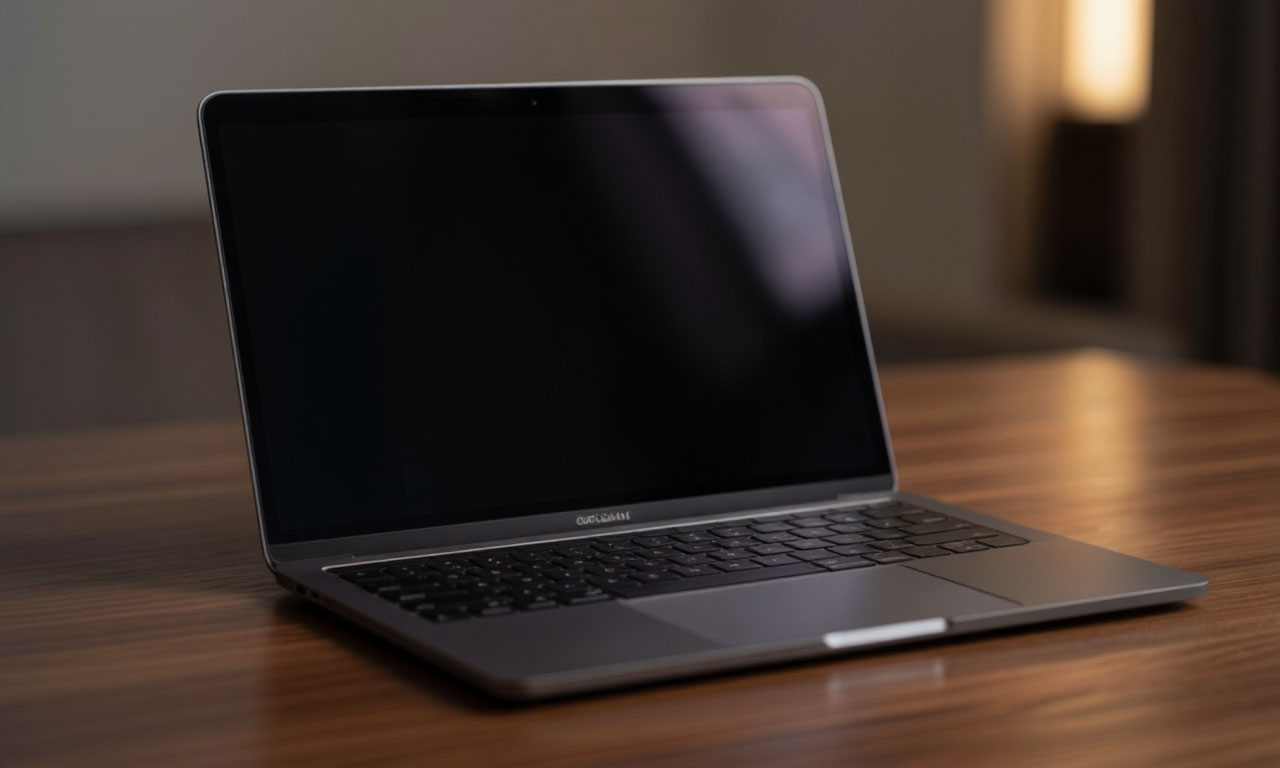
Вы нажимаете на кнопку питания, но экран MacBook Pro остается пустым и безжизненным. Знакомая ситуация? Она вызывает холодный пот даже у опытных пользователей. Это одна из самых пугающих неисправностей, но часто она решается проще, чем кажется. Прежде чем бежать в сервисный центр, нужно провести четкую диагностику.
Ремонт ноутбуков в Гродно: MacBook «жив», но экран черный. Это легко определить по звуку включения, работающему кулеру или реакции индикатора Caps Lock (кнопка включения режима). Если при нажатии на Caps Lock загорается зеленый индикатор - система запустилась, но изображение не выводится.
MacBook не подает признаков жизни. Нет звука вентиляторов, не горит подсветка клавиш, нет реакции на кнопку питания - ситуация сложнее, она указывает на проблемы с питанием или глубокий системный сбой.
Очевидные проверки! Питание, яркость и внешние факторы
В 50% случаев проблема решается за минуту, если исключить банальные причины. Начните с основ, чтобы не тратить часы на сложные манипуляции.
Состояние питания и зарядного устройства
Подключите MacBook Pro к зарядному устройству. Даже если вы уверены, что батарея была заряжена, оставьте его на зарядке минимум на 15-30 минут. Аккумулятор мог полностью разрядиться в фоновом режиме.
Проверьте индикатор на MagSafe (если он есть). Зеленый или оранжевый свет говорит о том, что питание поступает. Нет индикатора - попробуйте другой разъем, проверьте целостность кабеля или используйте другой адаптер питания. Иногда кабель перетирается у основания, и это незаметно визуально.
Яркость выставлена на ноль
Самый обидный и простой сценарий. Вы или кто-то другой могли случайно нажать клавишу уменьшения яркости до минимума. Нажмите несколько раз клавишу F2 (или кнопку с изображением солнца) - на современных моделях комбинация Fn + F2. Если на экране появится хоть слабое свечение, проблема решена.
Отключение периферии и осмотр на повреждения
Отключите все внешние устройства: USB-накопители, внешние мониторы, док-станции, мыши и адаптеры. Иногда конфликтующая периферия или "зависший" USB-хаб блокируют загрузку системы на этапе инициализации.
Осмотрите корпус. Были ли падения, удары, контакт с жидкостью? Даже микротрещина в корпусе может повредить шлейф матрицы или контакты на материнской плате. Если жидкость попала внутрь, немедленное включение может привести к короткому замыканию.
Жесткая перезагрузка (Hard Reset)
Если Mac "завис" в глубоком сбое и не реагирует на нажатия кнопок, единственный выход - принудительное отключение питания. Это безопасно для компонентов, но вы рискуете потерять несохраненные данные в открытых приложениях.
Как выполнить принудительное выключение
Найдите кнопку Touch ID / Power (в правом верхнем углу клавиатуры).
Нажмите и удерживайте эту кнопку примерно 10 секунд. Не отпускайте, даже если ничего не происходит.
Через 10-15 секунд экран погаснет окончательно, вентиляторы остановятся, а клавиатура перестанет светиться.
Подождите еще 5-10 секунд и коротко нажмите кнопку питания, чтобы включить устройство снова.
Почему это работает
Жесткая перезагрузка разрывает петлю зависшего программного обеспечения на аппаратном уровне. Она очищает оперативную память (ОЗУ) от "битых" данных, которые могли вызвать конфликт драйверов дисплея. По статистике, это помогает в 70% случаев внезапного почернения экрана во время работы.
Сброс энергозависимой памяти (NVRAM/PRAM)
Если MacBook включается (вы слышите звук), но экран черный, возможно, сбились настройки контроллеров дисплея. NVRAM маленькая память, хранящая настройки яркости, разрешения экрана и выбора загрузочного диска.
Инструкция для Intel-моделей
Выключите MacBook полностью.
Нажмите кнопку включения и сразу зажмите комбинацию клавиш: Option (Alt) + Command (⌘) + P + R.
Удерживайте их все вместе около 20 секунд. На старых моделях вы услышите второй звук загрузки (как "бум"), на новых - дождетесь, пока логотип Apple появится и снова исчезнет второй раз.
Отпустите клавиши. Система продолжит загрузку, применив настройки по умолчанию.
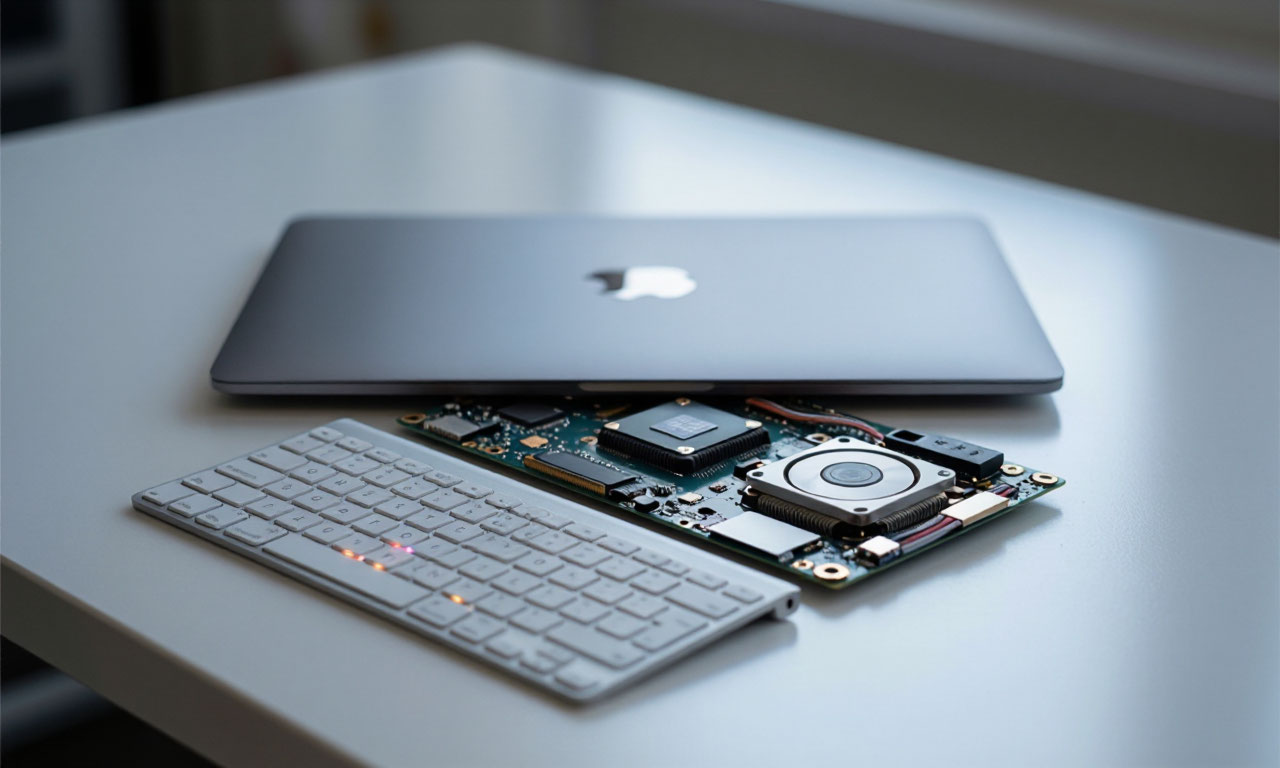
Особенности Apple Silicon (M1, M2, M3, M4)
Владельцам новых процессоров волноваться не о чем. В Mac на M-чипах NVRAM сбрасывается автоматически при каждой перезагрузке системы. Вам достаточно просто выключить и включить устройство обычным способом. Это "фишка" архитектуры ARM - память настроек не требует ручного вмешательства.
Сброс контроллера управления системой (SMC)
SMC микроконтроллер на материнской плате. Он отвечает за "железные" штуки: подачу питания на кнопку, работу кулеров, зарядку батареи и включение подсветки экрана. Если SMC "завис", Mac может быть полностью "мертвым", хотя логическая плата исправна.
Для Intel MacBook Pro с процессором T2 (2018-2020)
Зажмите и удерживайте левый Control, левый Option (Alt) и правый Shift.
Не отпуская их, нажмите и удерживайте кнопку Power / Touch ID.
Держите все четыре клавиши 7 секунд. Mac может выключиться или перезагрузиться нормально.
Отпустите все клавиши, подождите пару секунд и нажмите Power для включения.
Для старых Intel MacBook Pro (без T2, до 2017)
Выключите Mac.
Зажмите одновременно левый Shift, левый Control, левый Option (Alt) и кнопку Power.
Удерживайте все 10 секунд.
Отпустите все клавиши. Затем снова нажмите Power для включения.
Для Apple Silicon (M1-M4)
Официальной процедуры сброса SMC не существует. Все что нужно сделать - выключить Mac через меню Apple (или удерживанием кнопки Power) и подождать 30 секунд. Когда вы включите его снова, контроллер питания сам проведет все необходимые процедуры инициализации.
Диагностика через внешний монитор
Это критически важный тест, который разводит "железо" и "софт". Он позволяет понять: сгорела матрица (дисплей) или не работает видеокарта/материнская плата.
Как провести тест
Возьмите любой внешний монитор, телевизор с HDMI или проектор.
Подключите MacBook через соответствующий адаптер (USB-C to HDMI, DisplayPort или HDMI).
Включите Mac и попробуйте нажать клавиши переключения режимов отображения (обычно Command (⌘) + F1 или клавиша уменьшения яркости).
Анализ результатов
Изображение на внешнем экране есть. Отличная новость. Ваш Mac работает, процессор и видеокарта в порядке. Проблема локализована: вышел из строя шлейф экрана (Flexgate - распространенная болезнь моделей 2016-2019), перегорела подсветка или сама матрица. Внешний экран будет работать, а встроенный останется черным.
Нет изображения на внешнем экране. Это хуже. Система не подает видеосигнал. Значит, проблема глубже: серьезный сбой операционной системы (битая загрузка), выход из строя оперативной памяти (ОЗУ) или поломка графического чипа/материнской платы.
Безопасный режим (Safe Mode) и восстановление
Если у вас получилось вывести картинку на внешний монитор или экран хоть как-то реагирует, попробуйте загрузиться в безопасном режиме. Он загружает только самое необходимое и игнорирует сторонние драйверы, кеши и автозагрузку.
Загрузка в безопасном режиме
На Apple Silicon: Выключите Mac. Зажмите кнопку Power до появления надписи "Параметры загрузки". Выберите том (Macintosh HD), зажмите клавишу Shift и нажмите "Продолжить в безопасном режиме".
На Intel: Включите Mac и сразу зажмите клавишу Shift. Держите ее до появления окна входа в систему.
Если загрузка прошла успешно, это говорит о проблеме со сторонним софтом или кешами системы. Просто перезагрузите Mac обычным способом. Если черный экран пропал - радуйтесь, проблема была временной. Если остался, но в безопасном режиме все работает - ищите виновника среди программ в автозагрузке (Системные настройки -> Пользователи и группы -> Объекты входа).
Диагностика через Apple Diagnostics
Это встроенный "доктор" для вашего Mac. Он проверяет оборудование.
Для Intel: Выключите Mac. Включите и сразу зажмите клавишу D.
Для Apple Silicon: Включите Mac и продолжайте держать кнопку Power, пока не увидите окно с параметрами. Зажмите Command (⌘) + D.
Тест выдаст коды ошибок. Код ADP000 означает, что железо исправно (ищите проблему в софте). Коды VFD указывают на проблемы с дисплеем или графическим процессором. Коды PPT - проблемы с батареей.
Восстановление macOS и завершающие шаги
Если ничего из перечисленного не сработало, а внешний монитор все еще показывает "No Signal", но вы слышите звук вентиляторов - пора переустанавливать систему.
Режим восстановления macOS Recovery. Выключите Mac. Для Intel: зажмите Command (⌘) + R при включении. Для Apple Silicon: зажмите кнопку Power до входа в меню загрузки, выберите "Параметры".
В меню утилит выберите Дисковая утилита и запустите Первая помощь (First Aid) для вашего системного диска. Это исправит ошибки файловой системы, которые могли привести к черному экрану при загрузке.
Если не помогло, выбирайте Переустановить macOS. Это не сотрет ваши фотографии и документы (если диск не зашифрован или вы не отформатируете его вручную), но перезапишет системные файлы. Процесс займет около часа и требует стабильного интернета.
Аппаратная диагностика
Вы перепробовали все. Mac не включается, нет признаков жизни или картинка есть только на внешнем мониторе. Пришло время признать, что проблема физическая.
Проблемы с материнской платой (логикой)
Если вентиляторы раскручиваются на полную мощность (гудят как самолет), а экран черный и Caps Lock не горит классический симптом непрохождения POST (Power-On Self Test). Скорее всего, отказали компоненты питания процессора или вышел из строя видеочип. В моделях 2011 года это было эпидемией из-за брака чипов AMD. Сегодня причины - перегрев или удар.
В такой ситуации помогает только перепайка BGA-чипов или замена материнской платы в сервисном центре. Самостоятельный прогрев феном, как советуют на форумах, может убить Mac окончательно.
Проблемы с дисплеем (матрицей или шлейфом)
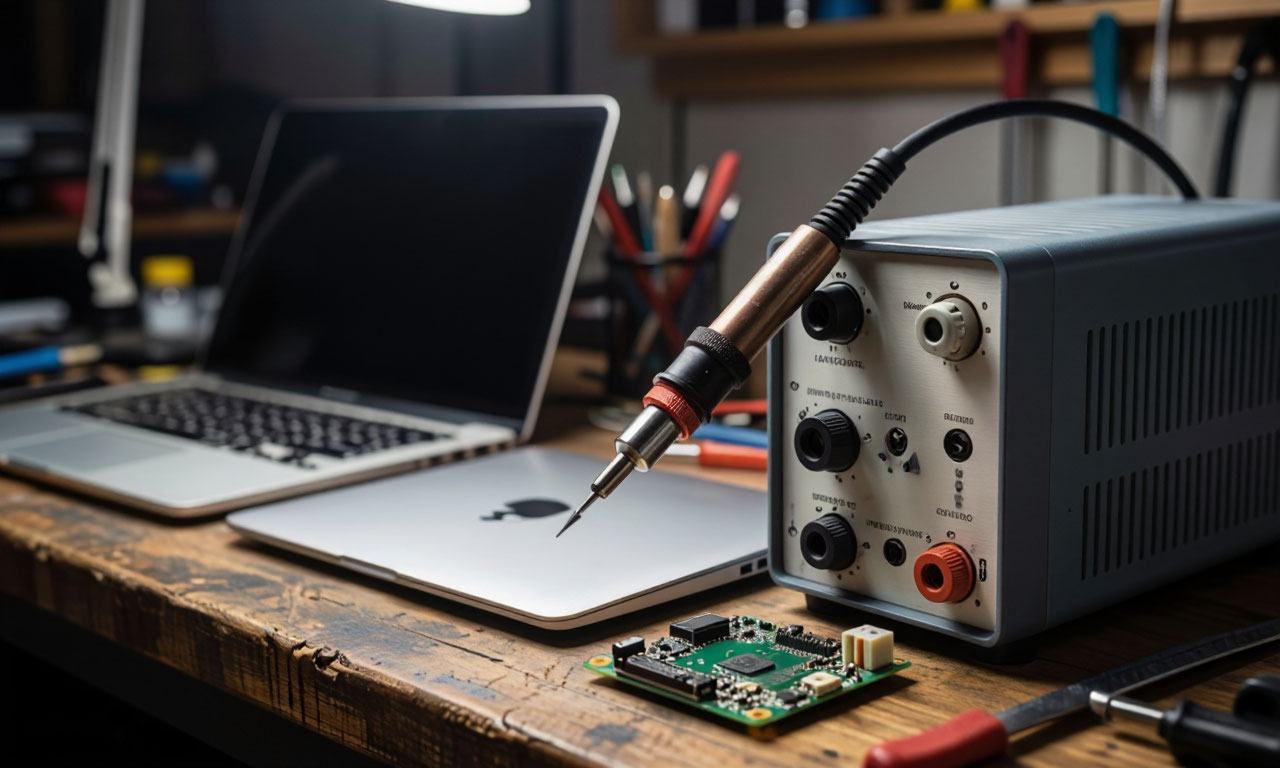
На внешнем мониторе картинка отличная, а свой экран остался черным или полосатым. Это дефект шлейфа (Flexgate). Apple даже признавала это проблемой для MacBook Pro 2016-2017. Со временем шлейф, проходящий через петлю крышки, перетирается. Решение - замена дисплея в сборе (очень дорого) или, если вы опытный, попытка подклеить/заменить шлейф (очень ювелирная работа).
DFU режим (последний рубеж)
Если Mac вообще никак не реагирует, не загружается даже Recovery, попробуйте режим Device Firmware Update (DFU). Вам понадобится второй Mac с программой Apple Configurator 2 и рабочим USB-C кабелем. Подключите больной Mac к здоровому, переведите его в DFU режим (специфичная комбинация кнопок питания и клавиш) и нажмите "Revive" (восстановление без потери данных) или "Restore" (полная перепрошивка со стиранием данных). Это помогает, если прошивка T2 чипа или самого Mac слетела "в кирпич".
Заключение
Столкнувшись с черным экраном MacBook Pro, главное правило - не паниковать и действовать по алгоритму от простого к сложному. Начните с проверки зарядки и яркости, затем жесткая перезагрузка, сброс SMC и диагностика через внешний монитор. Огромный процент проблем решается на первых трех этапах.
Если выяснилось, что поломка аппаратная (нет картинки на внешнем мониторе или механически поврежден дисплей), не откладывайте визит к профессионалам. Самостоятельная разборка MacBook Pro, особенно на новых моделях с кучей мелких шлейфов и липкого крепежа, часто приводит к удорожанию ремонта из-за дополнительных повреждений, нанесенных пользователем.
Профилактика черного экрана: как избежать проблем в будущем
Большинство внезапных отказов дисплея можно предотвратить. Регулярное обслуживание и правильная эксплуатация снижают риск столкнуться с черным экраном на 80%. Профилактика обходится дешевле ремонта материнской платы или замены матрицы.
Контроль температуры и чистка системы. Перегрев - главный враг пайки BGA-чипов. Когда MacBook Pro работает при температуре выше 95°C длительное время, шарики припоя под графическим чипом или процессором начинают разрушаться.
Это приводит к микротрещинам и исчезновению видеосигнала. Раз в 6-12 месяцев очищайте вентиляторы и радиаторы от пыли сжатым воздухом. На моделях с вентиляторами (14 и 16 дюймов) используйте приложения вроде TG Pro или iStat Menus для мониторинга температуры и ручного управления скоростью кулеров.
Бережное обращение с крышкой дисплея. Шлейф матрицы проходит через левую или правую петлю (зависит от модели). Каждое резкое открытие крышки до упора создает нагрузку на этот хрупкий кабель. На моделях 2016-2019 годов проблема Flexgate проявляется темнотой экрана при открытии крышки более чем на 40-50 градусов. Привычка открывать ноутбук за центральную часть крышки, а не за угол, продлевает жизнь шлейфа.
Не носите MacBook в переполненных рюкзаках, где крышка может постоянно прогибаться под давлением других предметов.
Качественные зарядные устройства и защита от скачков. Неоригинальные блоки питания с пульсирующим напряжением убивают контроллер SMC постепенно. Он начинает неправильно управлять питанием дисплея и видеокарты. Используйте только сертифицированные адаптеры с поддержкой Power Delivery (USB-C) или оригинальные MagSafe. В регионах с нестабильной электросетью подключайте MacBook через сетевой фильтр или ИБП.
Резкое отключение питания во время обновления прошивки может превратить устройство в "кирпич" с черным экраном и невозможностью восстановления без DFU-режима.
Когда срочно нужен сервисный центр! Красные флаги
Некоторые симптомы категорически нельзя игнорировать или пытаться исправить самостоятельно. Попытки "оживить" MacBook с серьезной аппаратной поломкой часто приводят к полной гибели данных и удвоению стоимости ремонта.
Запах гари или дыма. Если при попытке включения вы чувствуете характерный запах горелой электроники или видите дым - немедленно отключите зарядку. Это короткое замыкание на материнской плате. Скорее всего, вышли из строя конденсаторы питания, MOSFET-транзисторы или контроллер питания. Попытка повторного включения разольет короткое замыкание на соседние цепи, уничтожив процессор, SSD или оперативную память.
Треск, искры или нагрев в одной точке. Подключили зарядку и слышите треск в районе разъема или под клавиатурой? Искрит порт USB-C? Одна зона корпуса нагревается до невыносимой температуры, пока остальные остаются холодными? Это классические признаки межвиткового замыкания в цепях питания. Самостоятельная разборка в такой ситуации опасна - вы можете получить ожог или повредить батарею до взрыва. Несите в сервис немедленно.
Жидкость внутри (даже если высохло). Пролили кофе, воду или пиво неделю назад, ноутбук работал, а сегодня не включается. Коррозия на плате развивается постепенно. Даже если вы просушили MacBook феном, микроскопические остатки жидкости окисляют контакты BGA-чипов и дорожки. Самостоятельная чистка зубной щеткой часто повреждает мелкие компоненты. Сервисный центр проведет ультразвуковую очистку платы и перепайку окисленных элементов.
Чем быстрее вы обратитесь, тем выше шанс спасти устройство без замены материнской платы.
Постоянное появление черного экрана после сна или обновления. Если MacBook стабильно не просыпается после закрытия крышки и требует жесткой перезагрузки может быть деградация оперативной памяти или проблемы с контроллером дисплея на плате. Со временем этот симптом усилится, и однажды ноутбук перестанет включаться окончательно. Не ждите полной смерти - сделайте бэкап данных (через Target Disk Mode или внешний диск) и везите на диагностику.
Альтернативные методы работы при неработающем дисплее
Допустим, экран вашего MacBook Pro умер окончательно, а ремонт откладывается по финансовым или временным причинам. Полноценно работать можно, используя обходные пути, без замены матрицы.
Постоянное подключение внешнего монитора. Самый очевидный вариант. Закрепите MacBook в док-станции или подключите напрямую к монитору через USB-C/HDMI/DisplayPort. В системных настройках выбете режим "Закрытая крышка" (Closed Clamshell Mode): подключите внешнюю клавиатуру, мышь и питание, затем закройте крышку.
MacBook переключит видео исключительно на внешний экран и будет работать как полноценный системный блок. Недостаток - потеря портативности, преимущество - экономия 500-800 долларов на замене дисплея.
Удаленное управление с другого устройства. Если внешнего монитора нет, используйте встроенные средства macOS. Включите MacBook вслепую: нажмите питание, подождите 2 минуты (для полной загрузки), затем на другом Mac или iPad откройте приложение "Экран совместного использования" (Screen Sharing) или TeamViewer/AnyDesk. По умолчанию удаленный доступ может быть не включен.
Альтернатива - подключитесь по SSH с любого компьютера в той же сети:
ssh username@ip-адрес-макбука. Так вы получите доступ к консоли и сможете вытащить файлы, даже не видя картинки на родном экране.
Target Disk Mode для извлечения данных. Самый надежный способ спасти информацию, когда дисплей мертв, а войти в систему удаленно не получается. Для Intel MacBook Pro: выключите устройство, зажмите клавишу T при включении и удерживайте, пока на внешнем Mac не появится иконка жесткого диска.
Для Apple Silicon: эта функция недоступна - придется использовать DFU-режим и Apple Configurator 2. Подключите больной Mac к здоровому через USB-C или Thunderbolt-кабель, запустите режим восстановления и смонтируйте том как внешний диск.
Скопируйте все нужные файлы до начала любых ремонтных работ.